
Vous pouvez télécharger en masse les autres fichiers texte/médias liés aux inscriptions. Cette opération peut être répétée.
• Les fichiers multimédias et des documents que vous avez déjà téléchargés dans votre dossier de destination ne seront pas téléchargés à nouveau dans le même dossier lorsque vous lancez un nouveau travail de téléchargement. Seuls les nouveaux médias/documents (à venir avec de nouvelles propositions) seront ajoutés à ceux que vous avez déjà téléchargés.
• Si vous modifiez le dossier de destination, tous les médias/fichiers texte seront téléchargés (y compris ceux que vous pourriez avoir déjà téléchargés précédemment dans un autre dossier de destination).
Les médias/fichiers texte suivants sont disponibles dans DocfilmdepotDownloader :
• Fichier dialogues
• Biographie / filmographie du réalisateur
• Photo du réalisateur
• Photo du film
• Affiche du film
• Autre texte
• Fichier de sous-titres
RAPPEL
 Seule la photo du film est obligatoire pour toutes les inscriptions
 de films. Tous les autres médias/textes sont facultatifs.
Comment télécharger d’autres médias/fichiers liés aux inscriptions ?
1. Sélectionner le dossier destination
Utilisez le bouton « Browse » pour sélectionner le dossier de destination (disque dur externe ou tout autre dossier sur votre ordinateur).
ATTENTION
• À la fin de chaque opération, le dossier de destination revient par défaut sur le bureau
• Assurez-vous que vous sélectionnez le bon dossier de destination avant chaque nouveau téléchargement
• Assurez-vous que vous avez la capacité de stockage suffisante selon le volume des inscriptions
Sélectionner le type de fichier multimédia
Cliquez sur « Other medias (select from the list) » pour accéder aux options. Sélectionnez le type de support/fichiers texte que vous voulez télécharger en cochant une ou plusieurs options dans la liste.
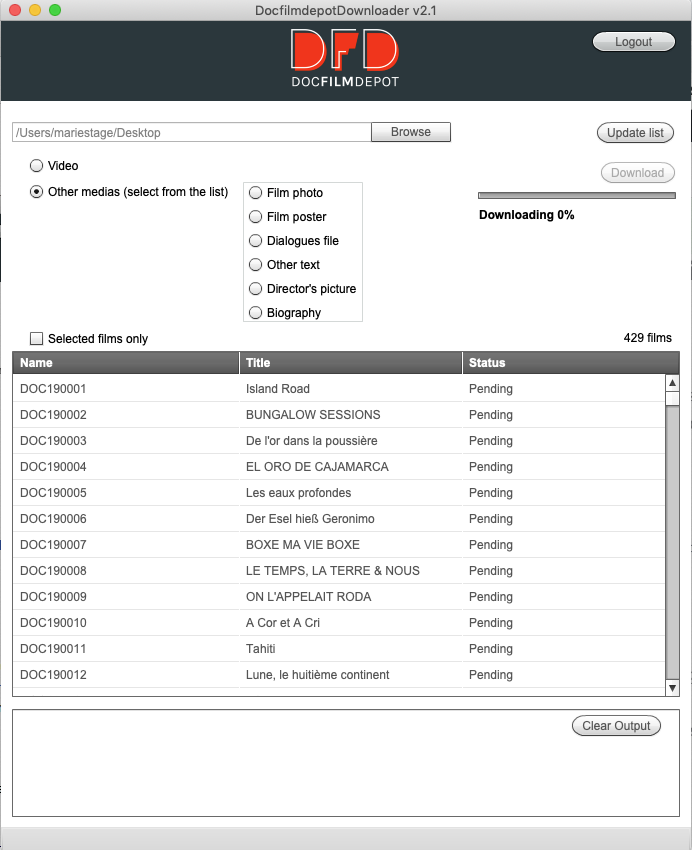
« Les films sélectionnés seulement » (facultatif)
Si vous voulez télécharger les fichiers de masse media/texte disponibles uniquement pour les films sélectionnés, cochez la case « films sélectionnés » après avoir mis à jour leur statut à « Film sélectionné » dans « MES INSCRIPTIONS » dans votre compte festival en ligne.
4. Démarrer le téléchargement
Cliquez sur le bouton « Télécharger » pour lancer le téléchargement des fichiers multimédias choisis.
Chaque nom de fichier multimédia est composé d’un préfixe (f_pho pour la photo du film, par
exemple), suivie par le même numéro de référence de l’inscription à laquelle il est rattaché.
L’état des fichiers medias dans la liste changera pendant que le téléchargement progresse.
• « Downloading medias 1 of 2 » : affiche le téléchargement en cours.
• « Pending » : fait référence à des fichiers pas encore téléchargés.
• « Already downloaded » : les fichiers qui ont déjà été détectés dans votre dossier de destination.
• « Downloaded » (avec date de téléchargement) » : fichiers qui ont été téléchargés avec succès en utilisant l’application DocfilmdepotDownloader au cours de la session en cours.
• « No media founded » : aucun média de ce type n’a été trouvé lié à cette inscription (s’applique uniquement lorsque les documents facultatifs/médias sont prêts pour le téléchargement)
ATTENTION
Le téléchargement peut prendre un certain temps en fonction du nombre de fichiers en cours de traitement.
La barre de progression indique la progression du fichier en cours de téléchargement (et non la progression de la totalité de la liste).