
Une fois connecté au Downloader apparaîtra la liste des films disponibles pour le téléchargement.
Notez que vous devez d’abord confirmer la réception des inscriptions dans votre compte festival afin de pouvoir débloquer le téléchargement de vidéos de masse.
Chaque film aura son propre fichier vidéo. Les fichiers des films sont nommés, non par leur titre, mais par leur numéro de référence (la cote) attribué lors de leur inscription.
Pour en savoir plus sur les numéros de référence, se reporter à cet article.
Comment télécharger les vidéos ?
1. Sélectionner le dossier de destination
Utilisez le bouton « Browse » pour sélectionner le dossier de destination (disque dur externe ou tout autre dossier sur votre ordinateur).
ATTENTION
• À la fin de chaque opération, par défaut le dossier de destination revient sur le bureau.
• Assurez-vous que vous sélectionnez le bon dossier de destination avant chaque téléchargement.
• Assurez-vous que vous avez la capacité de stockage suffisante (selon le nombre et le format des vidéos à télécharger).
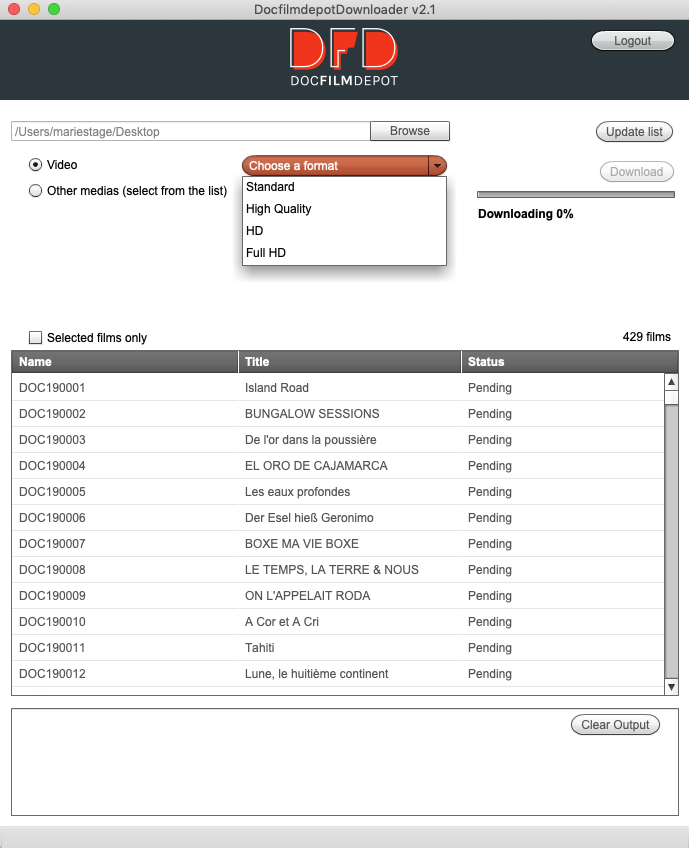
2. Sélectionner un format
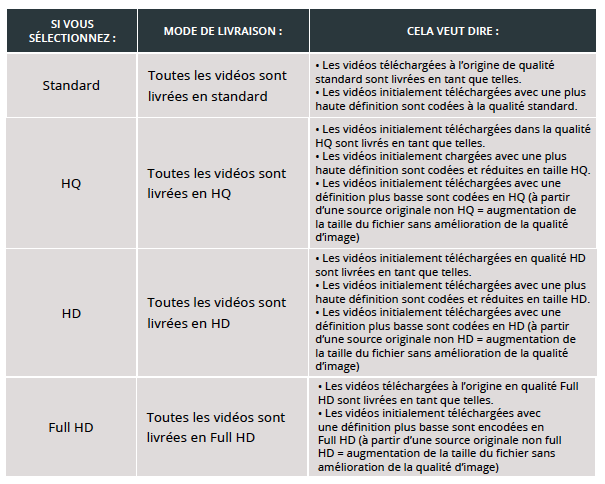
Les différents formats : standard, HQ, HD ou Full HD
« Choose a format » depuis le menu déroulant pour sélectionner la définition avec laquelle vous souhaitez recevoir l’aperçu des vidéos :
• Standard : .mp4, 512×384, débit audio 96kb/sec, débit vidéo 360kb/s.
Les fichiers codés en qualité standard sont de plus petite taille et plus rapides à télécharger.
• HQ (Haute Qualité) : .mp4, 848×480, débit audio 128kb/s, débit vidéo 800kb/s.
Les fichiers codés en HQ sont de plus grande taille et le téléchargement prendra plus longtemps.
• HD 720p (haute définition) : .mp4, 1280×720, débit audio 128kb/s, débit vidéo 1500kb/sec.
Les fichiers encodés en HD sont de plus grande taille et le téléchargement prendra plus longtemps qu’un format HQ. La qualité de l’image n’est pas améliorée par le processus d’encodage et restera équivalente à la résolution du fichier téléchargé à l’origine par le déposant.
• Full HD 1080p : .mp4, 1920×1080, débit audio 256kb/s, débit vidéo 4000kb/sec.
Les fichiers encodés en Full HD sont de taille maximale et le téléchargement sera long. La qualité de l’image n’est pas améliorée par le processus d’encodage et restera équivalente à la résolution du fichier téléchargé à l’origine par le déposant.
A SAVOIR
Un film de 15 minutes, pèse en moyenne :
• Codé dans la norme standard : 50 Mo
• Codé en HQ : 90 Mo
• Codé en HD : 175 Mo
• Codé en Full HD : 450 Mo
AIDE
Nous vous suggérons de prendre en considération la capacité de stockage, la qualité de votre connexion internet et le temps dont vous disposez afin de déterminer le meilleur format que vous devez sélectionner.
3. « Les films sélectionnés seulement » (facultatif)
Si vous voulez seulement télécharger en masse les vidéos des films sélectionnés, cochez la case « Films sélectionnés » après avoir mis à jour leur statut dans le tableau « MES INSCRIPTIONS » dans votre compte festival Docfilmdepot.
(Ces vidéos ne seront disponibles que si elles n’ont pas déjà été téléchargées lors d’une précédente session de téléchargement de masse – et bien sûr, si les films ne sont pas soumis par DVD…).
4. Démarrer le téléchargement
Cliquez sur le bouton « Télécharger » pour lancer le téléchargement des fichiers vidéos choisis. Le téléchargement peut prendre un certain temps en fonction du nombre de fichiers en cours de traitement. La barre de progression indique la progression du fichier en cours de téléchargement (et non pas de la totalité de la liste).
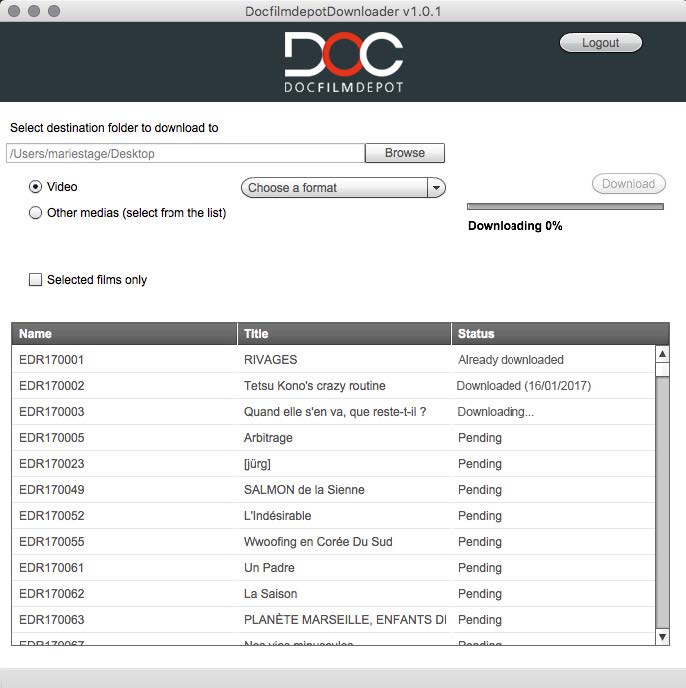
Le statut des fichiers medias dans la liste changera pendant que le téléchargement progresse.
• « Downloading » : indique le téléchargement en cours.
• « Pending » : fait référence à des fichiers pas encore téléchargés.
• « Already downloaded » : indique les fichiers qui ont déjà été détectés dans votre dossier de destination.
• « Downloaded » (avec date de téléchargement) : signale les fichiers téléchargés avec succès.
Lorsque le message « Downloaded » apparaît, le téléchargement du film est terminé.
Techniquement, rien ne vous empêche d’installer DocfilmdepotDownloader sur 2 ordinateurs. Ceci dit, rappelez-vous que chaque film ne peut être téléchargé qu’une seule fois en masse. Une fois que les vidéos des nouvelles inscriptions ont été téléchargées sur un ordinateur, elles ne sont plus disponibles pour le téléchargement dans Downloader, sur tout ordinateur sur lequel a été installé Downloader.
Attention !
Le processus de téléchargement nécessite un certain temps (en fonction du nombre de films dans la liste et le format sélectionné). Voilà pourquoi nous vous conseillons de télécharger les vidéos de vos nouvelles inscriptions régulièrement, dès que vos inscriptions sont ouvertes et que vous commencez à confirmer la réception des inscriptions.
N’attendez pas la fin de votre campagne d’inscription pour télécharger toutes les vidéos en une seule fois !
Si votre connexion est faible ou limitée, vous pouvez accélérer le processus en installant
le Downloader sur 2 ordinateurs, tant qu’ils pointent vers le même espace de stockage. Dans ce cas, le Downloader détectera les fichiers déjà téléchargés dans le dossier local et chaque fichier ne sera téléchargé qu’une seule fois, mais avec les 2 applications en cours d’exécution simultanément. Si vous utilisez cette configuration, n’utilisez pas plus de 2 applications simultanément, et assurez-vous que les deux ordinateurs sont bien reliés à un même espace de stockage.
Vidéo manquante ?
Si une vidéo est manquante dans votre dossier de destination, cela signifie que quelque chose s’est mal passé avec ce fichier lors du téléchargement de masse.
Le travail a continué, de sorte que tous les autres fichiers vidéo dans la liste ont pu être traités, mais ce fichier finit par manquer dans votre dossier de destination. Vous pouvez toujours accéder et télécharger la vidéo d’une inscription depuis la fiche film, dans votre compte Festival. Il suffit de vous rendre dans le menu “MES INSCRIPTIONS”, de rechercher le film souhaité et de cliquer sur son titre afin d’accéder à sa fiche film. Lorsque vous êtes sur la fiche, cliquez le troisième onglet « Inscription / médias ». En bas de cette page, vous trouverez la section « Médias » et la liste déroulante qui vous permettra de choisir la qualité de votre fichier vidéo.
C’est également à partir de cet endroit que vous pouvez télécharger une image ou média associé à la fiche film.